

 WindSakura
OpenWrt - SDCard 分区扩容

OpenWrt - SDCard 分区扩容
https://web.archive.org/web/20230323181845/https://mlapp.cn/1011.html 怎么有网页似了啊
本篇文章将介绍扩容 OpenWrt root 分区的内容,本文所述内容适用于以 SD 卡存储介质的 ARM 设备 (树莓派、NanoPi R2S 等)。
将本项目 OpenWrt 固件刷入 SD 卡后,SD 卡内 boot 分区所占空间为 64M,root 分区所占空间为 960M,所以:
SD 卡总容量 - (64+960)M ≈ 空闲分区容量
虽然刷入固件的初始状态下空闲分区无法被利用,但在默认情况下,960M 的 root 分区完全能胜任日常使用。
若确有扩容 root 分区的需求,请按下文内容操作。
注意:
⚠️数据无价,在扩容操作前,请务必备份好 SD 卡内的重要数据。
⚠️如确有扩容需求,请尽量在刷入固件后即进行分区扩容操作,这样不仅可以避免文件丢失 (因为刚刷完固件什么重要文件都没有),在一定程度上还可加快分区扩容速度。
Squashfs
对于 squashfs 固件,我们可以在暂未使用的空闲空间上新建一个分区,之后将 overlay 分区中的内容拷贝到这个分区,然后将系统在 overlay 分区的挂载点修改为刚刚新建的分区来进行扩容。
⚠️由于 Squashfs 固件涉及到文件迁移,所以 请尽量在刷入固件后即进行分区扩容操作。
-
在“系统 - 软件包”中查看 rootfs 剩余空间为 600M
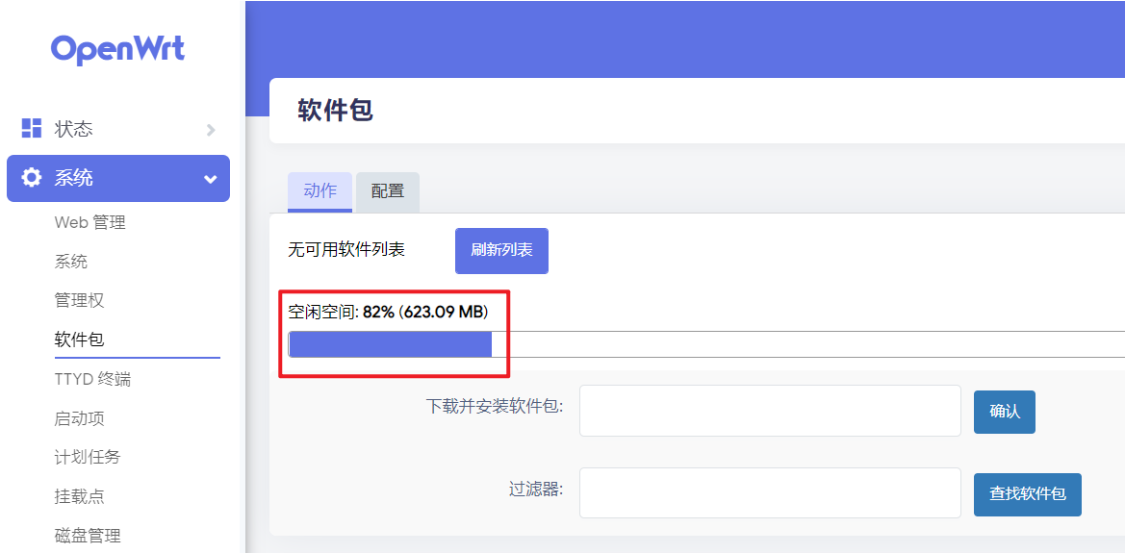
-
在“系统 - 磁盘管理”中找到 SD 卡设备 (/dev/mmcblk0),点击“修改” »
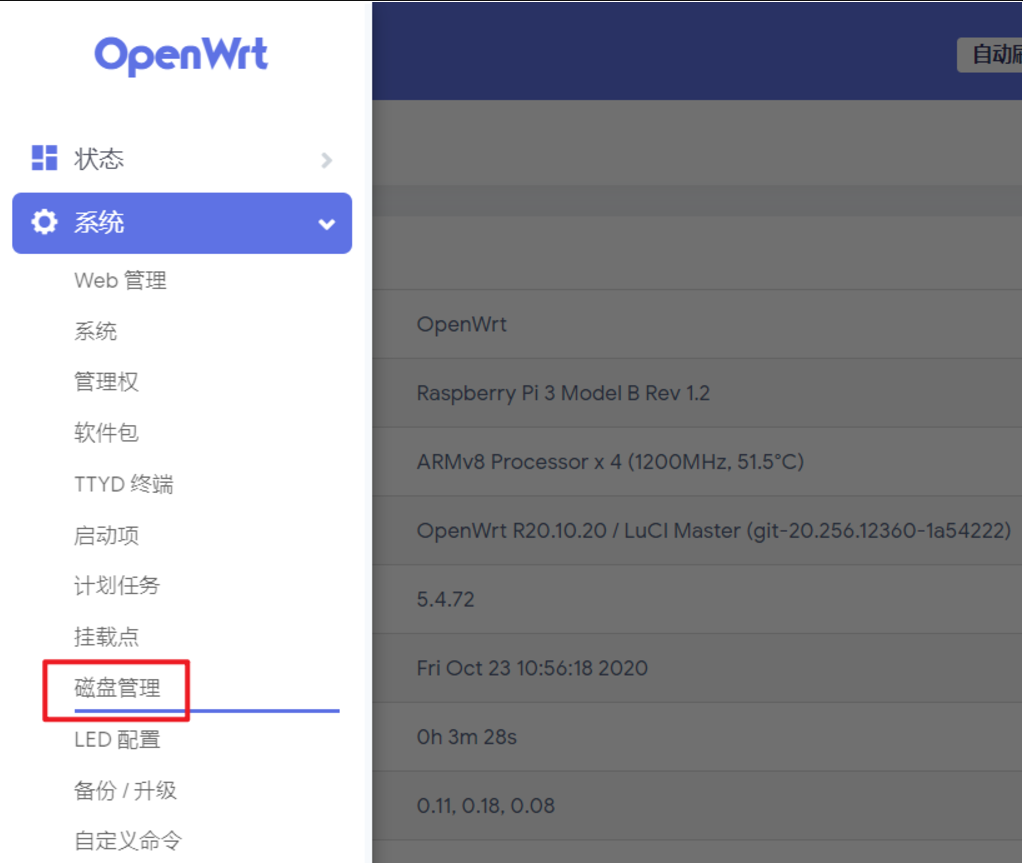
image-20241113154553211 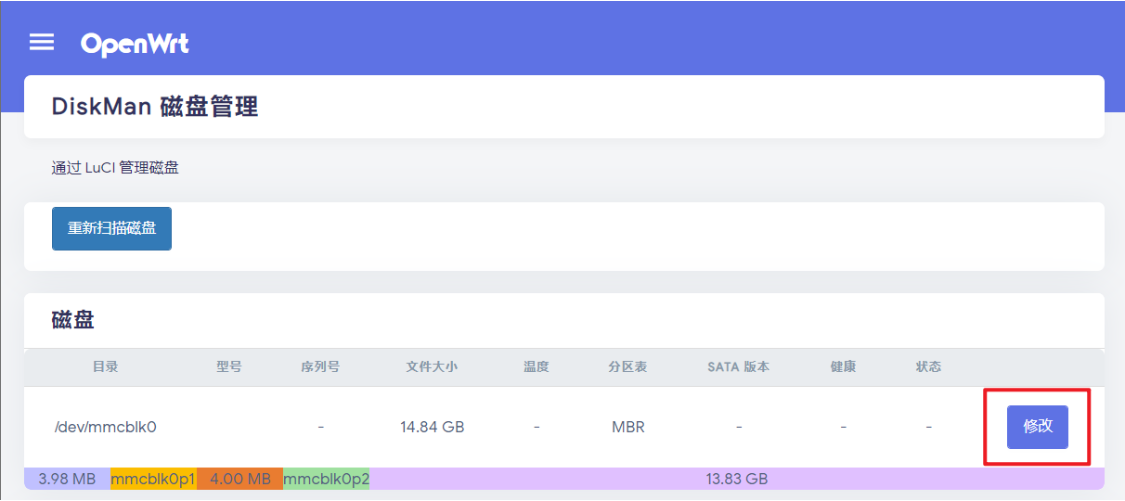
image-20241113154604654 -
在分区信息中可以看出 SD 卡中有 14.83G 的空闲空间,点击右侧“新建”按钮新建分区 »
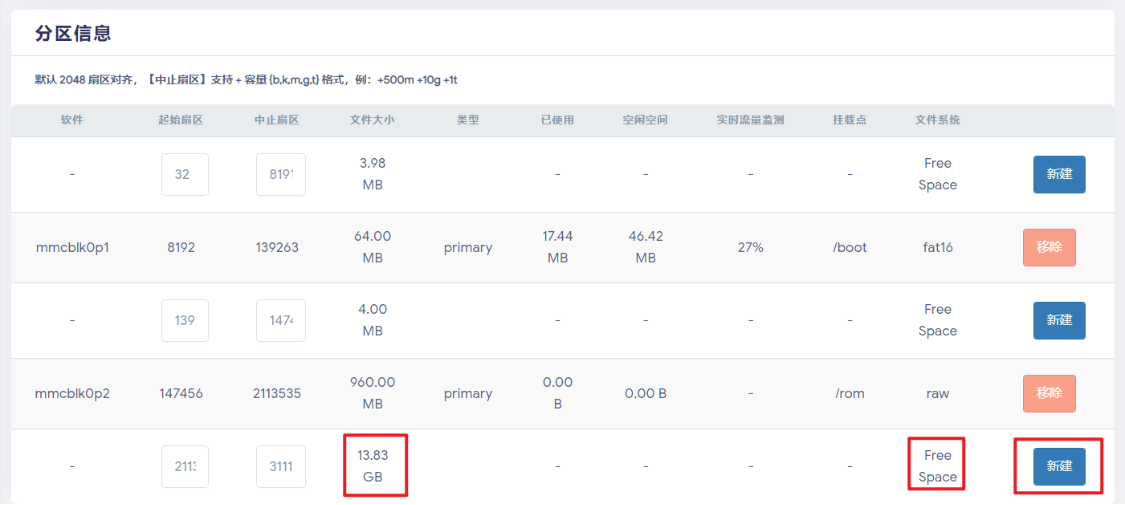
image-20241113154614512 -
分区新建完成,点击“格式化” »
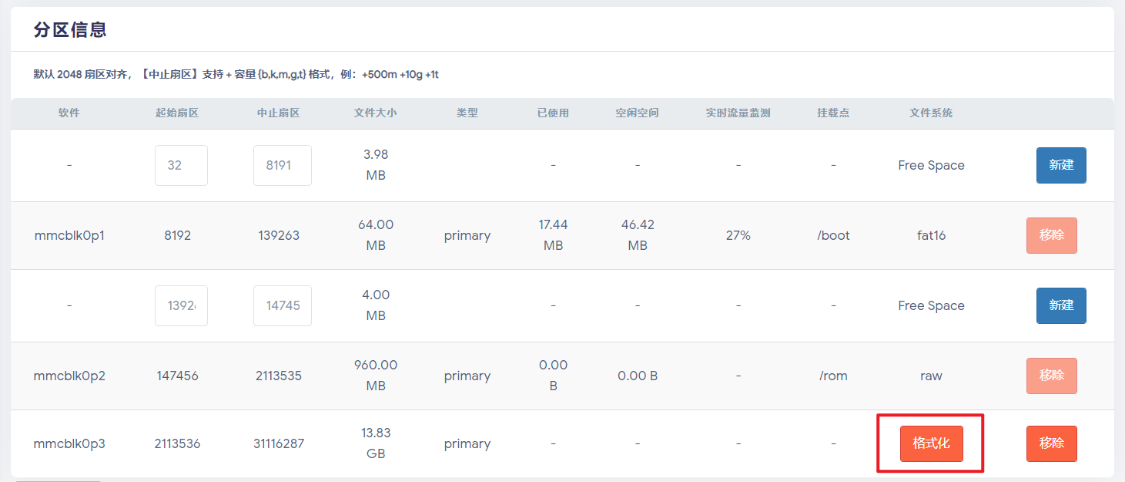
image-20241113154625315 -
选择 ext4 分区作为新分区的文件系统 »
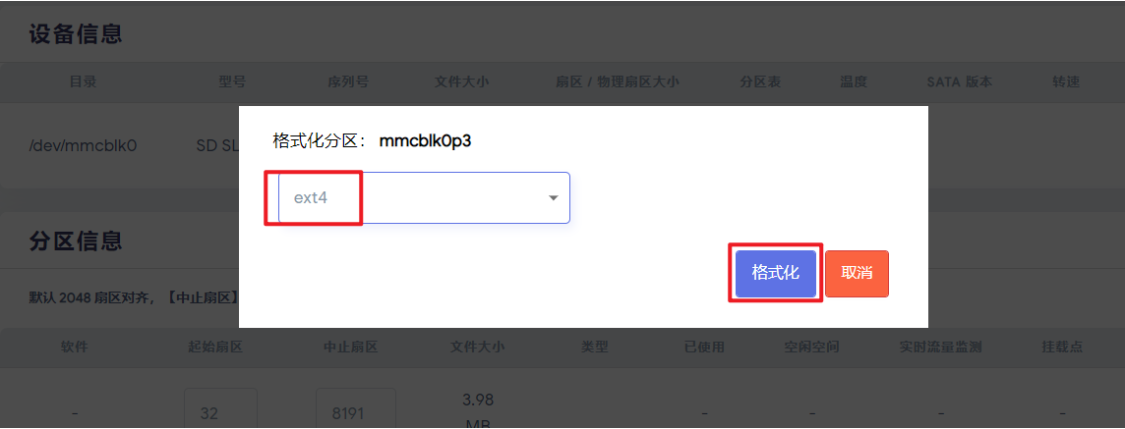
image-20241113154637025 -
分区已成功格式化为 ext4 格式 »
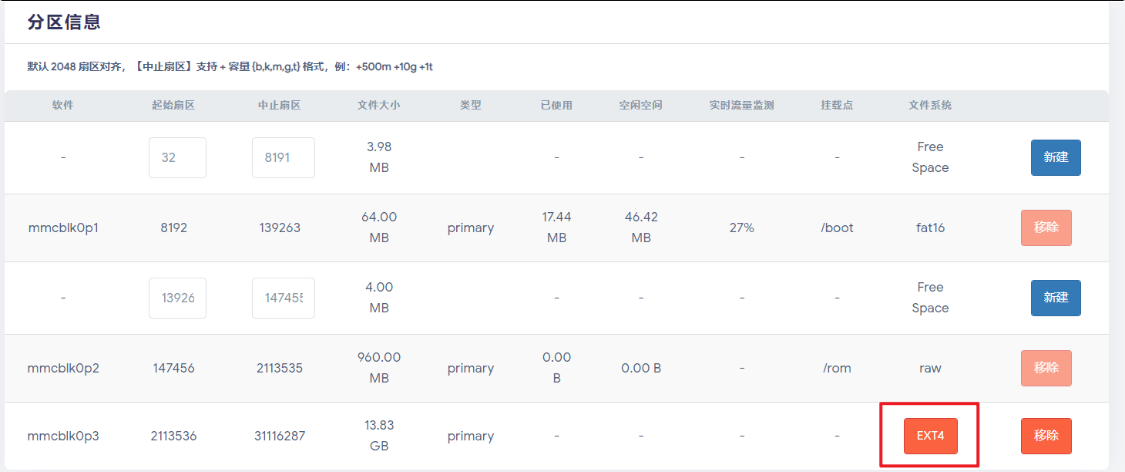
image-20241113154647577 -
进入 OpenWrt 的 TTYD 或 SSH,进行迁移文件操作 »
# 将刚刚新建的 /dev/mmcblk0p3 分区挂载至 /mntroot@OpenWrt:/# mount /dev/mmcblk0p3 /mnt# 查看分区挂载情况root@OpenWrt:/# lsblkNAME MAJ:MIN RM SIZE RO TYPE MOUNTPOINTloop0 7:0 0 760.8M 0 loop /overlaymmcblk0 179:0 0 14.9G 0 disk├─mmcblk0p1 179:1 0 64M 0 part /boot├─mmcblk0p2 179:2 0 960M 0 part /rom└─mmcblk0p3 179:3 0 13.8G 0 part /mnt# 将 /overlay 分区下的所有文件拷贝至刚刚建立好的分区内root@OpenWrt:/# cp -f -a /overlay/. /mnt# 查看是否拷贝成功root@OpenWrt:/# ls -a /mnt. .. .fs_state lost+found upper workroot@OpenWrt:/# ls -a /overlay. .. .fs_state upper work# 同步文件root@OpenWrt:/# sync# 卸载 /dev/mmcblk0p3 分区root@OpenWrt:/# umount /mnt -
前往“系统 - 挂载点”,点击“生成配置” »
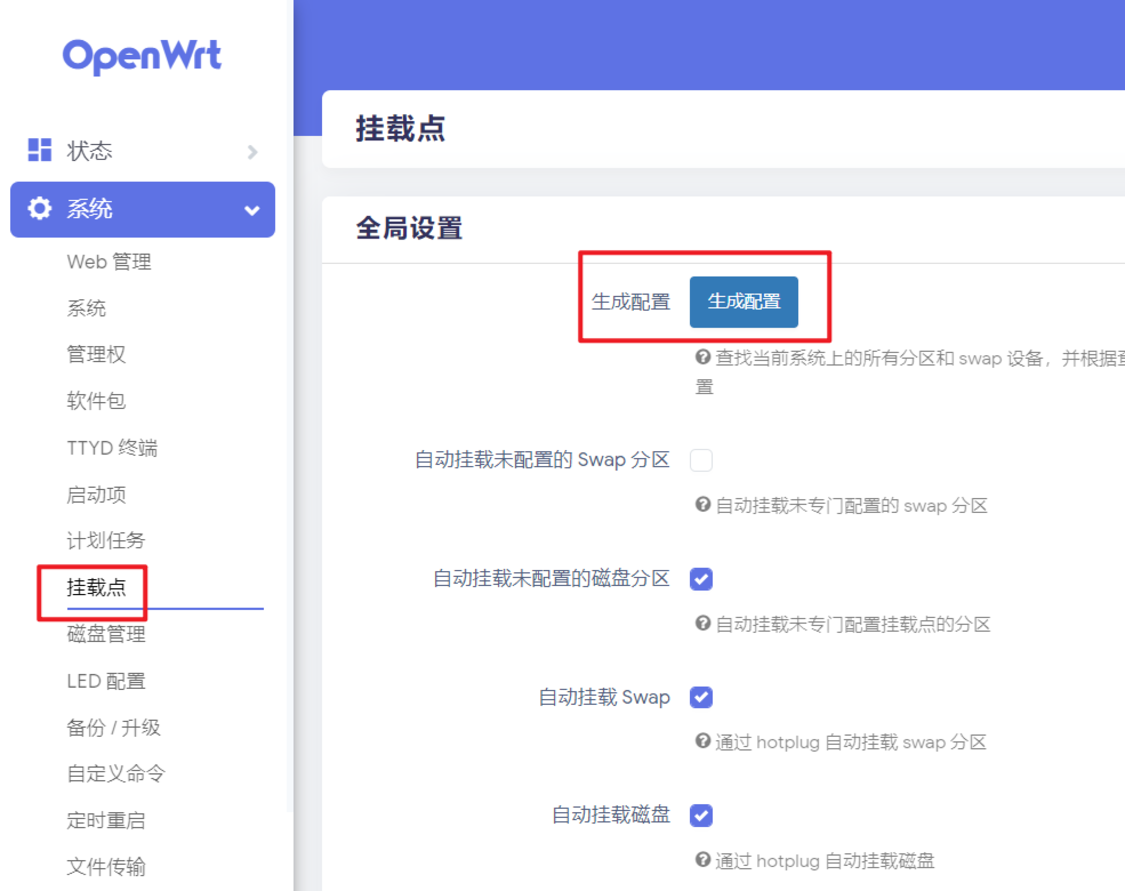
image-20241113154706143 -
在“挂载点”中我们可以看到刚刚创建好的 ext4 分区 /dev/mmcblk0p3,点击右方“修改” »
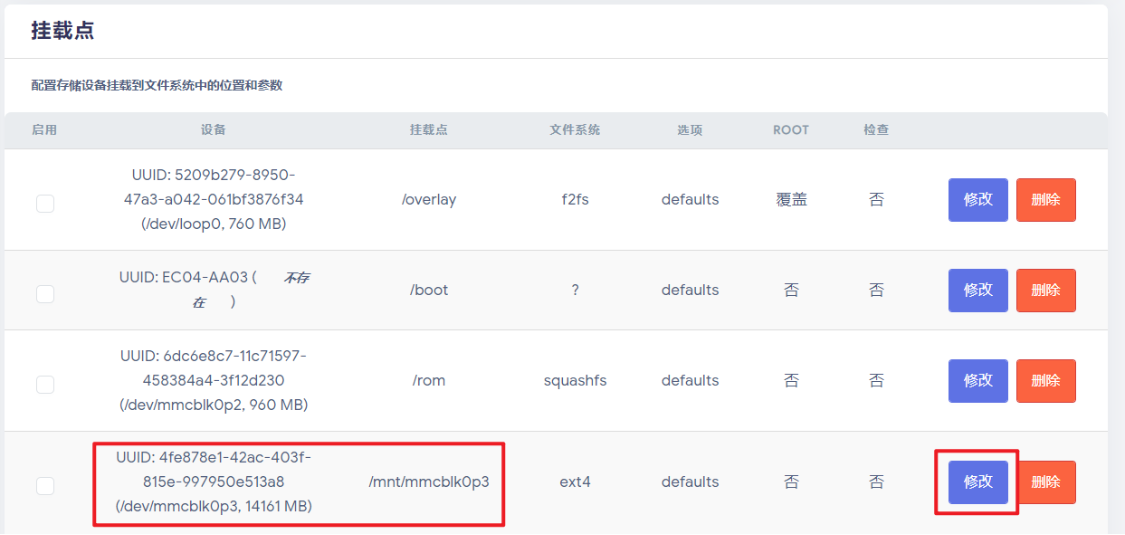
image-20241113154716766 -
在接下来的界面中,“启用此挂载点”并选择“作为外部 overlay 使用”,点击“保存&应用” »
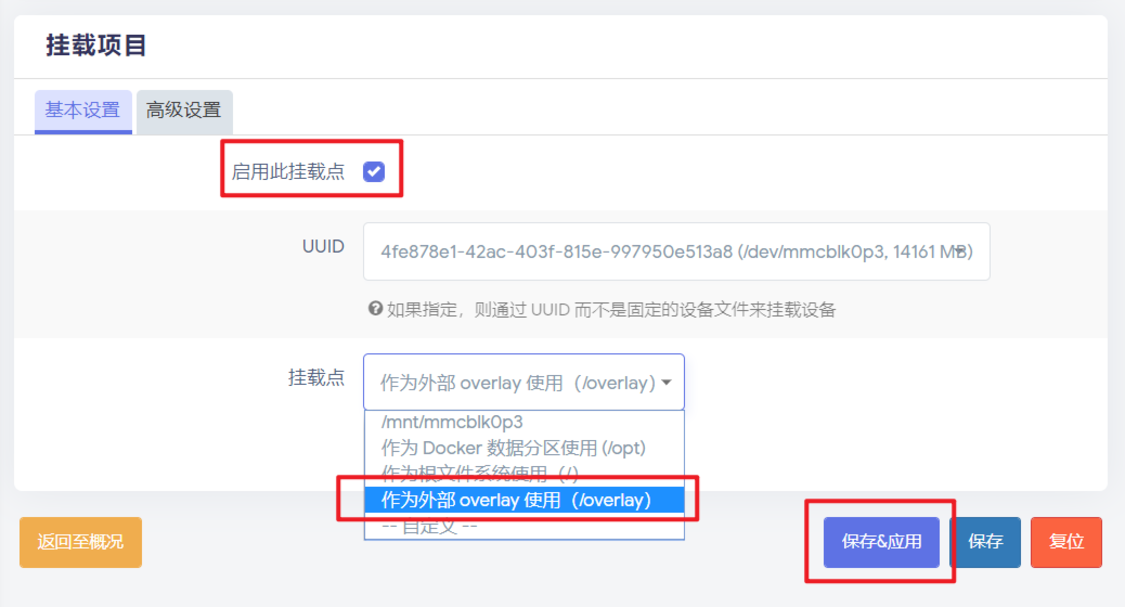
image-20241113154726231 -
在“系统 - 挂载点”页面下,确认挂载点已启用 (打钩),并确认挂载点为 /overlay,点击下方“保存&应用”,之后重启 OpenWrt »
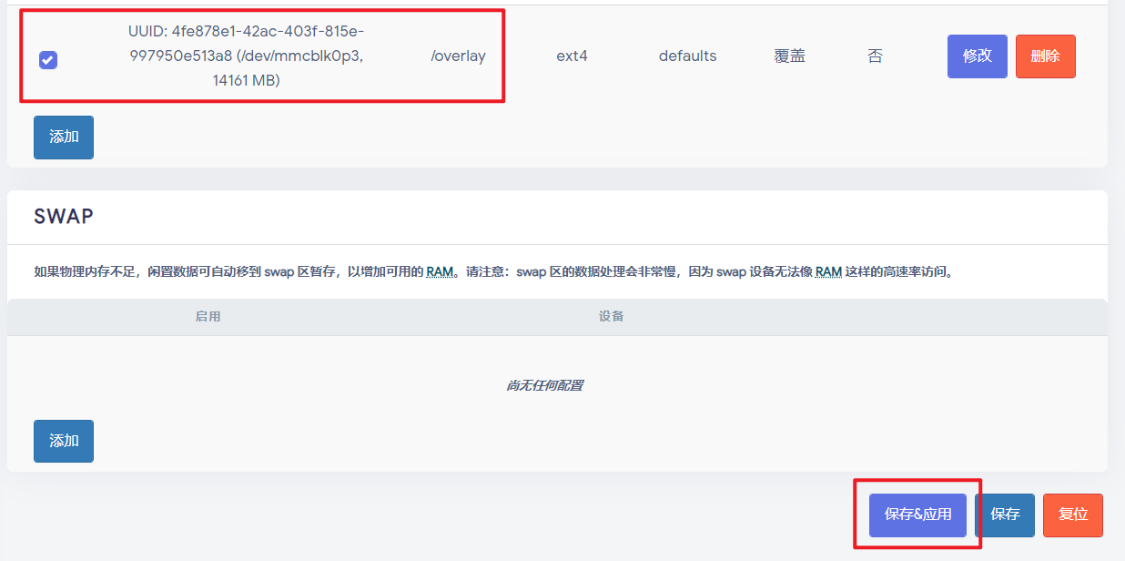
image-20241113154740333 -
验证分区扩容成功 »
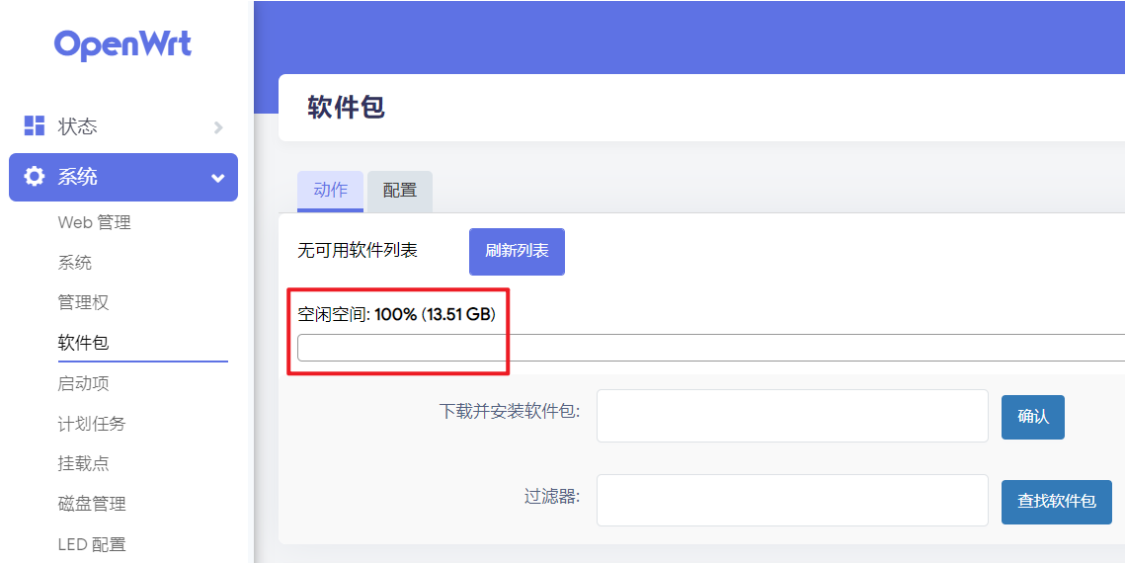
image-20241113154748805 root@OpenWrt:/# lsblkNAME MAJ:MIN RM SIZE RO TYPE MOUNTPOINTloop0 7:0 0 760.8M 0 loop /mnt/loop0mmcblk0 179:0 0 14.9G 0 disk├─mmcblk0p1 179:1 0 64M 0 part /boot├─mmcblk0p2 179:2 0 960M 0 part /rom└─mmcblk0p3 179:3 0 13.8G 0 part /overlayroot@OpenWrt:/# mount | grep overlay/dev/mmcblk0p3 on /overlay type ext4 (rw,relatime)overlayfs:/overlay on / type overlay (rw,noatime,lowerdir=/,upperdir=/overlay/upper,workdir=/overlay/work)overlayfs:/overlay on /opt/docker type overlay (rw,noatime,lowerdir=/,upperdir=/overlay/upper,workdir=/overlay/work)root@OpenWrt:/# df -h | grep overlay/dev/mmcblk0p3 13.5G 42.2M 12.8G 0% /overlayoverlayfs:/overlay 13.5G 42.2M 12.8G 0% /overlayfs:/overlay 13.5G 42.2M 12.8G 0% /opt/docker
支持与分享
如果这篇文章对你有帮助,欢迎分享给更多人或赞助支持!
部分内容可能已过时